
AtChA's blog est avant tout là pour donner mon avis et apporter de l'aide dans la création Web. J'exprime aussi mes humeurs et mon ressentit à travers des vidéos et des critiques.
Récemment je vous ai parlé du dernier site dont je m'occupe et qui d'ailleurs me prends pas mal de temps.
Un site ou l'on retransmet des matchs commentés en live.
Dans cette optique je me suis dis qu'il serait intéressant que je vous explique comment faire du streaming live. Je vais donc vous parler des plateformes, avantages/inconvénients, puis je vous expliquerais en détail comment utiliser une de ces plateformes.
Il existe donc plusieurs solutions de streaming live sur internet. Chaque solution se ressemble un minimum mais a ses petites différences qui dirigent son utilisation.
Vous pouvez donc vous tourner vers :
Livestream est avantageux quant à sa facilité d'utilisation et de configuration ainsi qu'à la grande personnalisation de votre page, lecteur, widgets etc. Il est simple de stream grâce au logiciel procaster, qui permet soit de stream son écran (bureatique etc), très pratique pour faire des tutoriaux en live par exemple, soit de stream sous un jeu. Le problème de livestream étant qu'il prend beaucoup de bande passante et si vous avez (comme moi) une connexion qui n'est pas exceptionnelle (le streaming prenant quand même beaucoup de bande passante), vous allez être obliger de stream en qualité normale ce qui rend le stream beaucoup moins intéressant.
BlogVidéo est un service qui peut être utilisé directement via une page internet, il vous suffit d'avoir un logiciel de capture d'écran tel que VHScreen capture, ou via Flash Media Live Encoder. L'avantage étant que ce système est nettement plus léger que livestream en contrepartie, il est plus dur de configurer FMLE et les options de personnalisations de pages et autres sont également moindres.
JustinTV ressemble beaucoup à BlogVidéo (ou le contraire, ce qui ne m'étonnerait pas). Même principe, vous devez utiliser FMLE pour stream ainsi que VHScreen. Le fait est que la personnalisation de l'espace de streaming est plus important et plus accessible.
Actuellement je passe par justinTV. Je vais donc vous expliquer comment configurer VHScreen et FMLE afin d'avoir un stream de qualité et adapté à votre connexion.
Les logiciels pré-requis :
Flash Media Encoder (Free)
http://www.adobe.com/products/flashm...hmediaencoder/
VH Screen Capture (Again, free)
http://www.free-codecs.com/download/...ure_Driver.htm
A Justin.tv Account (And of course, free)
http://www.justin.tv
Configurations audio préliminaires :
Note: J'utilise windows 7, et donc mes configurations/noms peuvent être différents des votres.
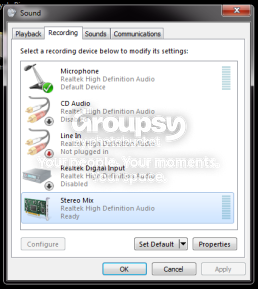
Je fais cette explication pour ceux qui aurait à faire comme sur une vraie télé et avoir plusieurs intervenants (comme notre stream ou nous sommes toujours au moins deux commentateurs). Vous avez donc besoin d'un mixer de son qui va prendre en compte vos sons d'entrées mais également de sorties (micro, casque).
Pour ce faire, click droit sur l'icone son en bas à droite dans la barre des tâches et cliquez sur prériphériques d'enregistrement puis sléectionnez Stereo Mix. S'il n'est pas activé, faites le ^^. cf l'image en dessous.
Flash Media Live Encoder :
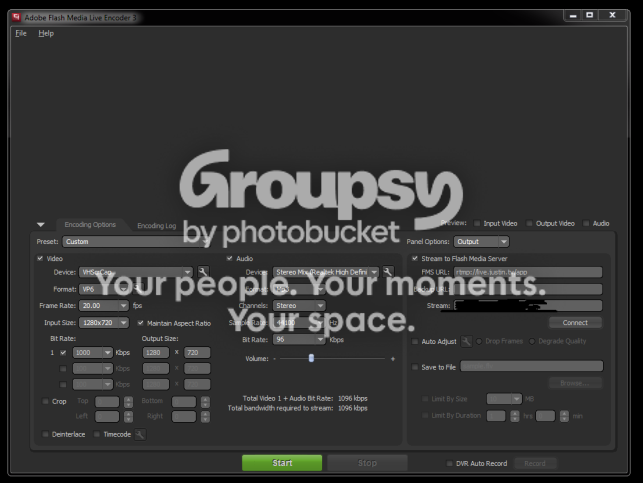
Avec FMLE, il vous faudra régler le device sur VHScrCap qui est donc le driver de capture d'écran que je vous expliquerais justement après. Avec un bon ordi et une bonne connexion vous devriez pouvoir mettre des spécifications comme celles-ci :
30 fps pour le Frame rate (nombre d'images vues par secondes).
au moins 1000kBps pour le Bit Rate vidéo (quantité d'informations transmis par secondes).
128 kBps pour le Bit Rate audio.
Après la résolution dépend de celle de votre écran et de la portion que vous voulez stream.
Enfin pour trouver L'URL à mettre dans FME cliquez sur ce lien et suivez les instructions.
http://www.justin.tv/broadcast/advanced#r=BfPWZEo~
VH Screen Capture :
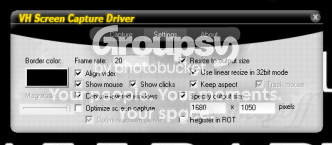
Comme je vous l'ai dit précédemment, ce logiciel permet de capturer l'écran à stream. Pour celà rien de plus simple, rentrez le Fram rate comme pour l'étape précédente. et décochez tout pas comme sur l'image.
Ensuite cliquez sur l'onglet capture, cliquez sur select et sélectionnez la zone de l'écran que vous voulez montrer. Normalement étant tout l'écran, il suffit de cliquer en haut à gauche de son écran et d'aller jusqu'en bas à droite et de relacher :).
Voilà normalement vous êtes parés pour stream via justinTV !!!
J'espère que ce petit tutorial vous aura aidé et si vous avez le moindre soucis n'hésitez pas à me demander :).


![[1UP] Give you an extra life ?](https://image.over-blog.com/6hQZBaVJVE2GPvy3xpUr9PRubOM=/400x260/smart/filters:no_upscale()/http%3A%2F%2F64.media.tumblr.com%2Ftumblr_krvjf26v3R1qa8q3yo1_400.jpg)
![[1UP] Dormez en vert !](https://image.over-blog.com/sdQ_OCfg4nWd3u62XXtjqQD9tB0=/400x260/smart/filters:no_upscale()/http%3A%2F%2Fwww.splitcoaststampers.com%2F)
/http%3A%2F%2F64.media.tumblr.com%2Ftumblr_lvyev1cYjn1qikojdo1_500.jpg)
![[Concours] Get a life](https://image.over-blog.com/uK0kPo0EmTjqD63B5OmJFEQVjxA=/400x260/smart/filters:no_upscale()/idata%2F1570454%2Fgetalife_contest.jpg)